Como utilizar o BrowserScan para detetar impressões digitais do navegador
Seja no setor do comércio eletrónico, em plataformas de redes sociais, colocações publicitárias ou marketing de afiliados, as operações com múltiplas contas tornaram-se uma estratégia operacional comum. No entanto, a implementação desta estratégia pode enfrentar um risco negligenciado, ou seja, a fuga de impressões digitais do navegador!
As impressões digitais do navegador (browser fingerprints) são conjuntos únicos de informações compostos pelas definições do seu dispositivo e do seu navegador. Se utilizar o mesmo dispositivo e navegador ao operar várias contas, as impressões digitais do navegador dessas contas serão idênticas. Isto pode atrair a atenção da plataforma, pois pode ser considerado como "brushing" ou comportamento fraudulento, levando ao banimento das contas.
Por exemplo, em plataformas de comércio eletrónico, os vendedores criam frequentemente várias contas para aumentar a exposição dos produtos e as vendas. No entanto, se as impressões digitais do navegador destas contas forem as mesmas, podem ser reconhecidas como contas de spam pela plataforma, resultando em restrições ou banimentos. Da mesma forma, nas redes sociais, os profissionais de marketing também criam várias contas para promover produtos ou marcas. Se as impressões digitais do navegador destas contas forem as mesmas, podem ser reconhecidas como comportamento fraudulento pela plataforma, afetando assim os resultados de marketing e as receitas.
Os Navegadores Anti-Deteção Não São uma Panaceia
Embora muitos utilizadores tenham tomado consciência dos riscos das impressões digitais do navegador e tenham começado a utilizar navegadores de impressões digitais para mascarar as informações reais do seu dispositivo, isto não significa que as suas contas estejam completamente seguras. Na verdade, devido às diferentes tecnologias utilizadas pelos diversos navegadores de impressões digitais, ou ao uso indevido, as informações pessoais podem ainda ser divulgadas, ou pode ser gerada uma impressão digital de navegador falsa. Isto pode levar a que o dispositivo do utilizador seja marcado como suspeito pela plataforma do website, ou que várias contas sejam marcadas como associadas.
Portanto, ao utilizar um navegador de impressões digitais, os utilizadores precisam de utilizar uma ferramenta para:
-
Verificar se a sua impressão digital do navegador é autêntica
-
Verificar se o endereço IP real local será divulgado
-
Comparar a impressão digital do navegador anti-deteção com a impressão digital do navegador do dispositivo real
-
Comparar se existem muitas repetições nas impressões digitais do navegador de diferentes contas
Após confirmar a autenticidade da impressão digital do navegador, é obviamente mais seguro operar múltiplas contas.
Utilizar o BrowserScan para Detetar Impressões Digitais do Navegador
Ao aceder a browserscan.net com um navegador de impressões digitais ou qualquer outro navegador, pode compreender a impressão digital completa do navegador apenas aguardando alguns segundos.
Visão Geral
Nesta secção, irá verificar a autenticidade da impressão digital do navegador, obtendo uma compreensão geral da impressão digital atual. As principais informações são as seguintes:
-
Endereço IP
-
Código postal da localização do endereço IP
-
Geolocalização do endereço IP (País, Latitude e Longitude)
-
Fuso horário da localização do endereço IP
-
Fornecedor de serviços de Internet (ISP) do endereço IP
-
Versão do navegador em utilização
-
Sistema operativo do dispositivo atual
-
Se está a ser utilizado um servidor proxy
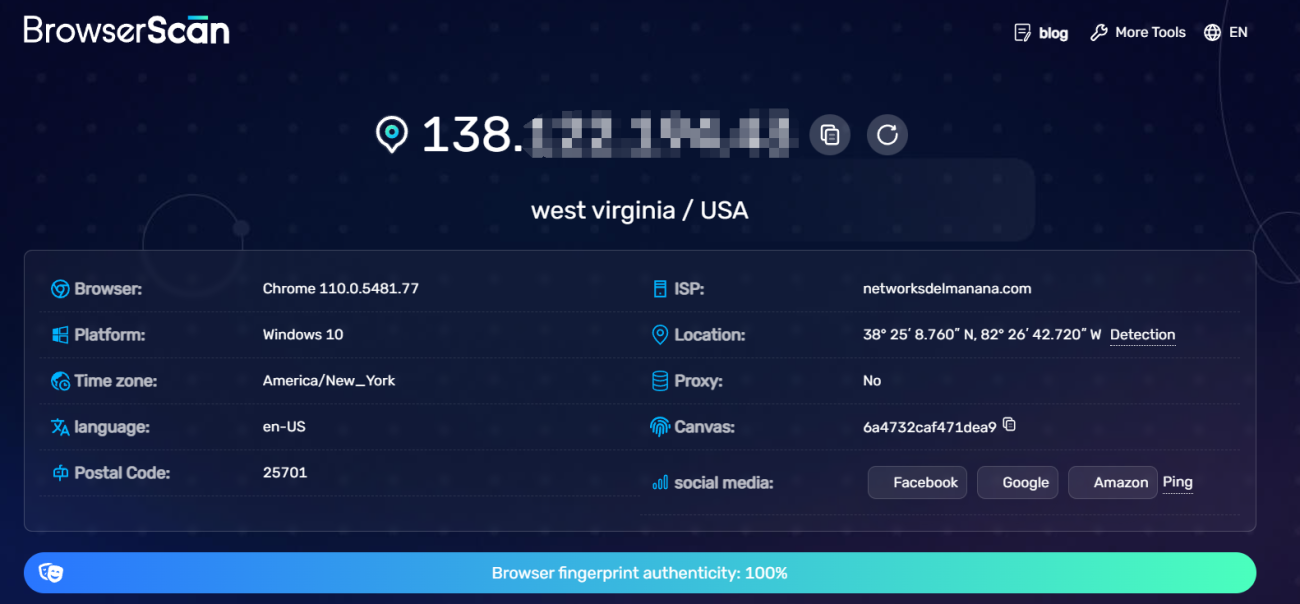
Se a autenticidade da impressão digital do navegador for apenas de 90% ou inferior, então precisa de continuar a analisar informações de impressão digital mais detalhadas.
(Os valores em Fonte Vermelha são áreas de dedução)

Endereço IP
O BrowserScan utilizará o WebRTC para detetar se o seu endereço IP real será divulgado. Isto acontece porque o WebRTC pode divulgar o endereço IP real do utilizador. Como mostrado na figura, o endereço IP que visita o BrowserScan é dos Estados Unidos, mas o WebRTC divulgou o endereço IP real (Singapura). Aos olhos de algumas plataformas, este comportamento do utilizador pode ser anormal, especialmente em algumas redes sociais.
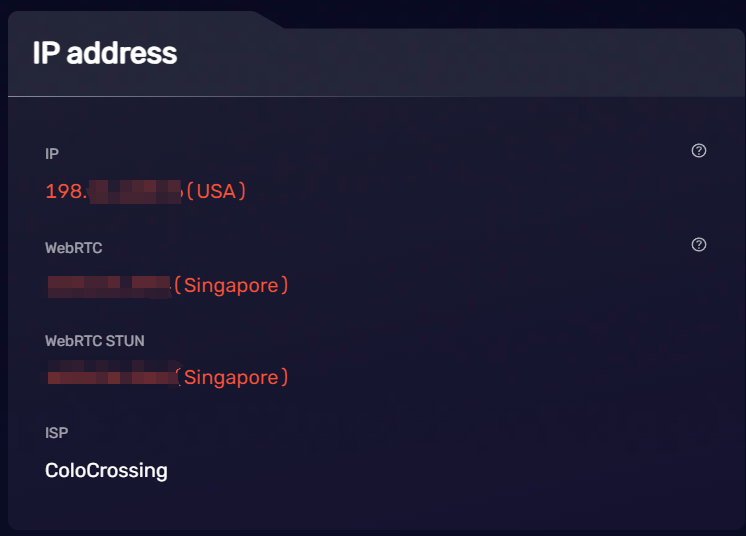
Quando utilizar um navegador anti-deteção, certifique-se de verificar o endereço IP para ver se o WebRTC divulgou o seu endereço IP real.
Geolocalização
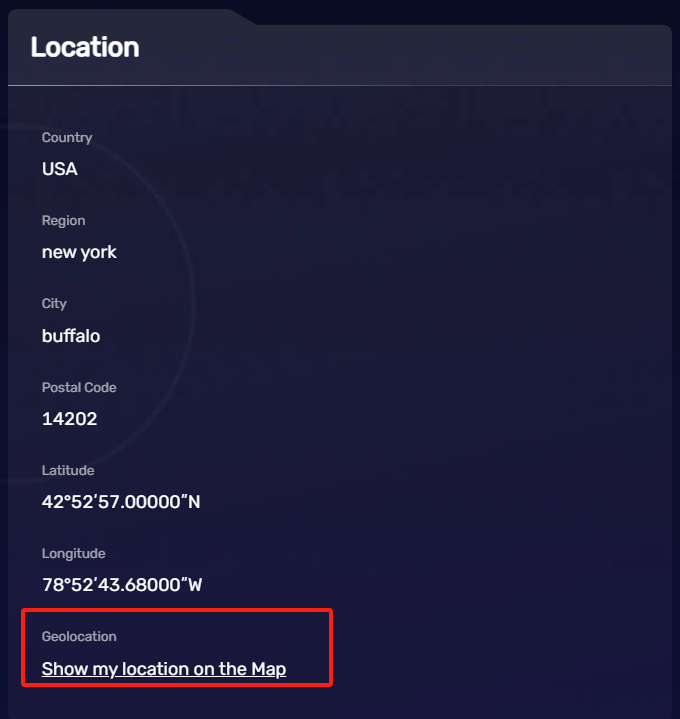
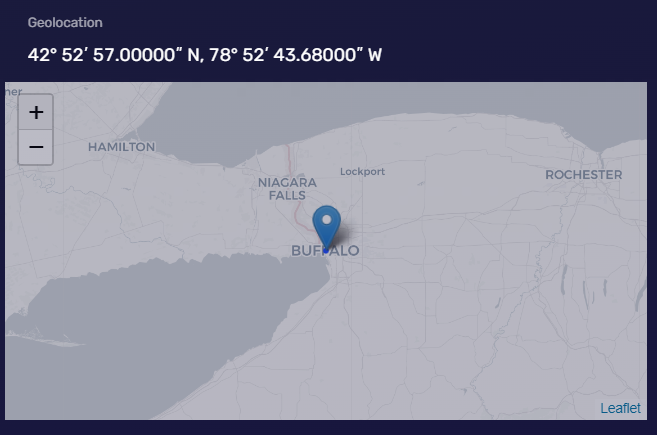
Esta parte permite compreender a atribuição de um endereço IP (país, estado/região, cidade, código postal), latitude e longitude, entre outras informações. Se precisar de compreender uma geolocalização mais precisa, pode clicar em "Mostrar a minha localização no mapa" para visualizar. (Pode ser exibido normalmente após permitir que o BrowserScan obtenha as informações de localização atual.)
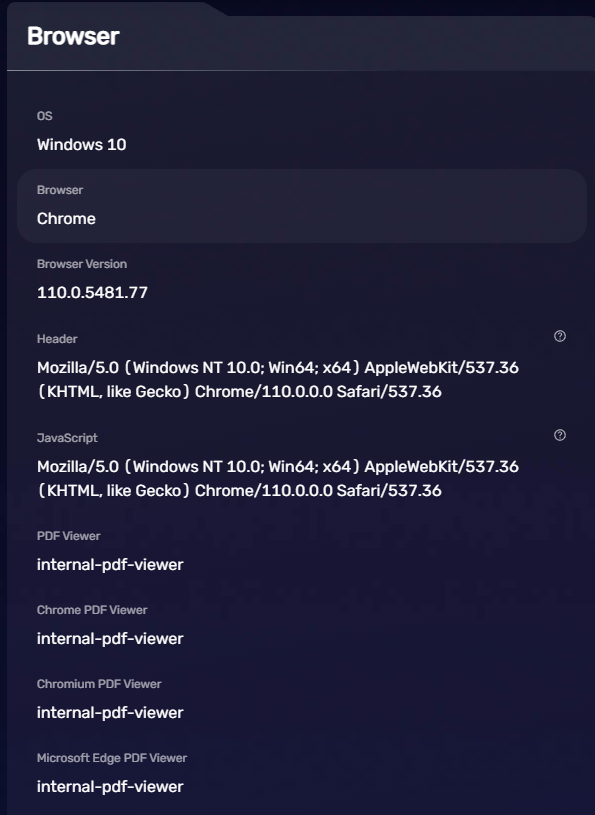
Navegador
Esta parte serve principalmente para visualizar informações relacionadas com o navegador, tais como o sistema operativo e a versão utilizada pelo utilizador atual, o tipo e a versão do navegador.
As informações sobre o UserAgent, extensões do navegador e outras informações.
Hardware
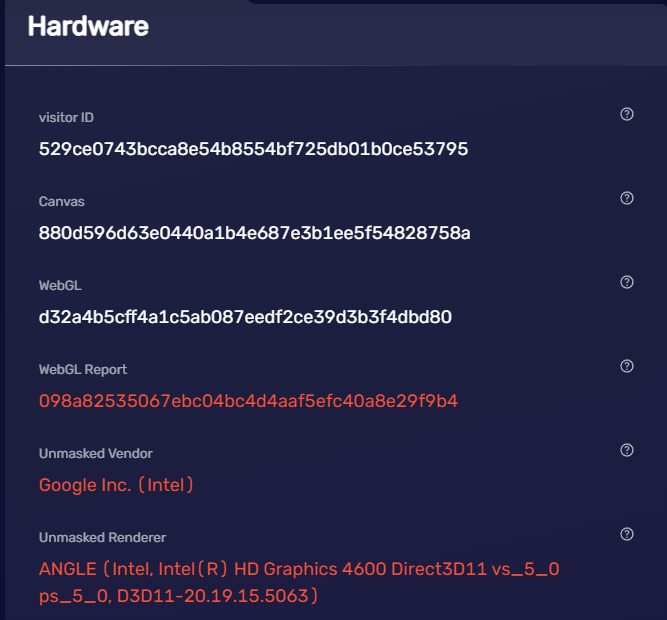
Esta parte serve principalmente para visualizar informações de impressões digitais relacionadas com o hardware, tais como informações da GPU, tamanho da memória, concorrência da CPU, resolução do ecrã, impressões digitais de dispositivos multimédia, impressão digital de Canvas, impressão digital de WebGL, etc.
Por exemplo, quando o navegador de impressões digitais utiliza o UserAgent do Mac OS, se o navegador não simular as informações reais da GPU de um computador Apple, então as informações da impressão digital de hardware não corresponderão às informações do UserAgent. Este tipo de impressão digital de navegador anormal despertará a suspeita da plataforma.
Software
A parte do software serve principalmente para visualizar o fuso horário do IP, verificar a hora local da localização do endereço IP, o idioma utilizado pelo navegador, impressão digital de tipos de letra, e se as funções Do Not Track, Cookies e outras estão ativadas.
Quando um endereço IP está localizado nos Estados Unidos, o fuso horário e a hora local também devem ser dos Estados Unidos, e não de outros países.

Ao mesmo tempo, se estiver a utilizar scripts automatizados para controlar o navegador, deve também verificar se o navegador se comporta como um robô, porque as plataformas de websites geralmente não apreciam visitas de "robôs".
Utilize a função de deteção automática do BrowserScan para ver se o navegador atual possui "características de robô".


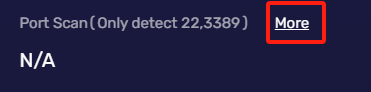
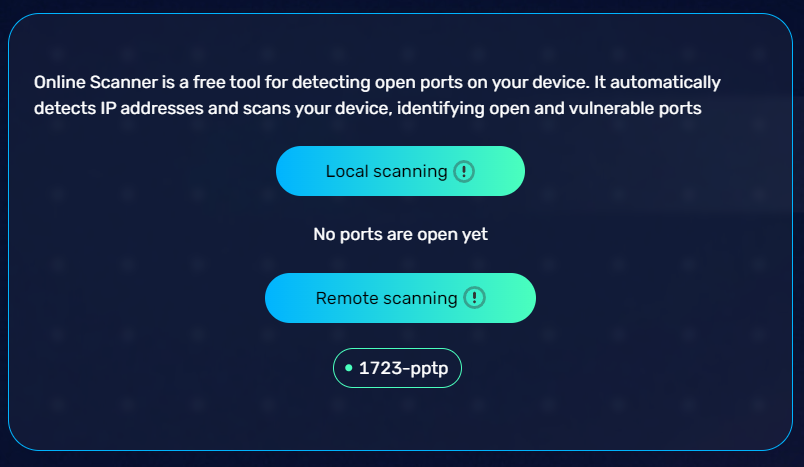
A varredura de portas (port scanning) não só corre o risco de expor as suas informações pessoais, mas também acarreta o risco de ser pirateado. Pode utilizar a deteção de portas para ver se existem portas abertas.
Outras Ferramentas
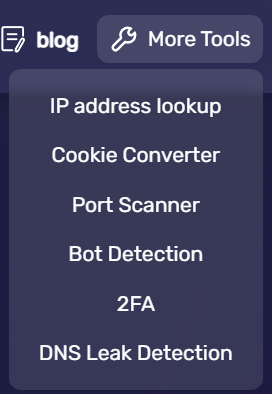
Além de detetar impressões digitais do navegador, o BrowserScan também fornece outras ferramentas. Na secção anterior, apresentámos a ferramenta de deteção automatizada e a ferramenta de deteção de portas. Além disso, o BrowserScan também oferece ferramentas de consulta de endereço IP e de conversão de formato de Cookies.
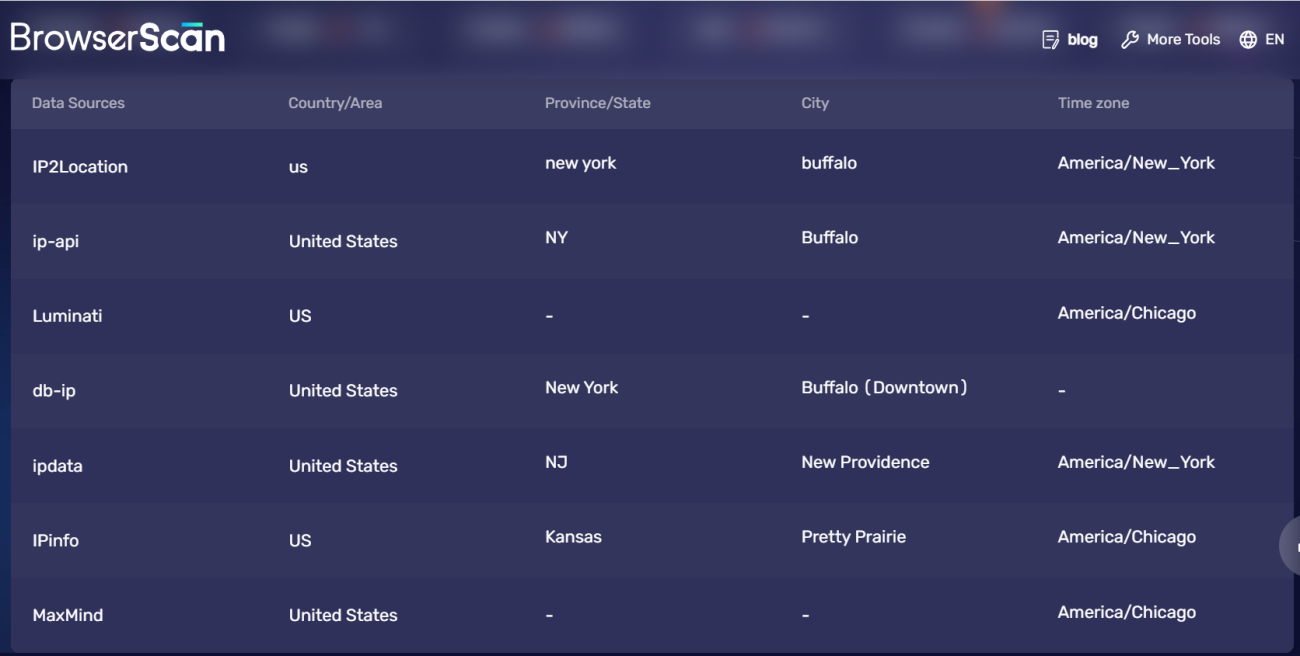
Consulta de Endereço IP
A funcionalidade de consulta de endereço IP do BrowserScan inclui sete bases de dados de IP principais e pode consultar as informações de propriedade de um endereço IP em sete bases de dados diferentes. Devido a atrasos e diferenças na sincronização das bases de dados, é possível que o mesmo endereço IP apresente resultados de propriedade diferentes quando consultado em bases de dados distintas. Portanto, quando estiver a operar várias contas num website e o website for sensível a alterações no endereço IP da conta, esta funcionalidade pode ser muito útil. Se o endereço IP do proxy utilizado parecer ter propriedades diferentes, poderá ter de considerar alterá-lo.
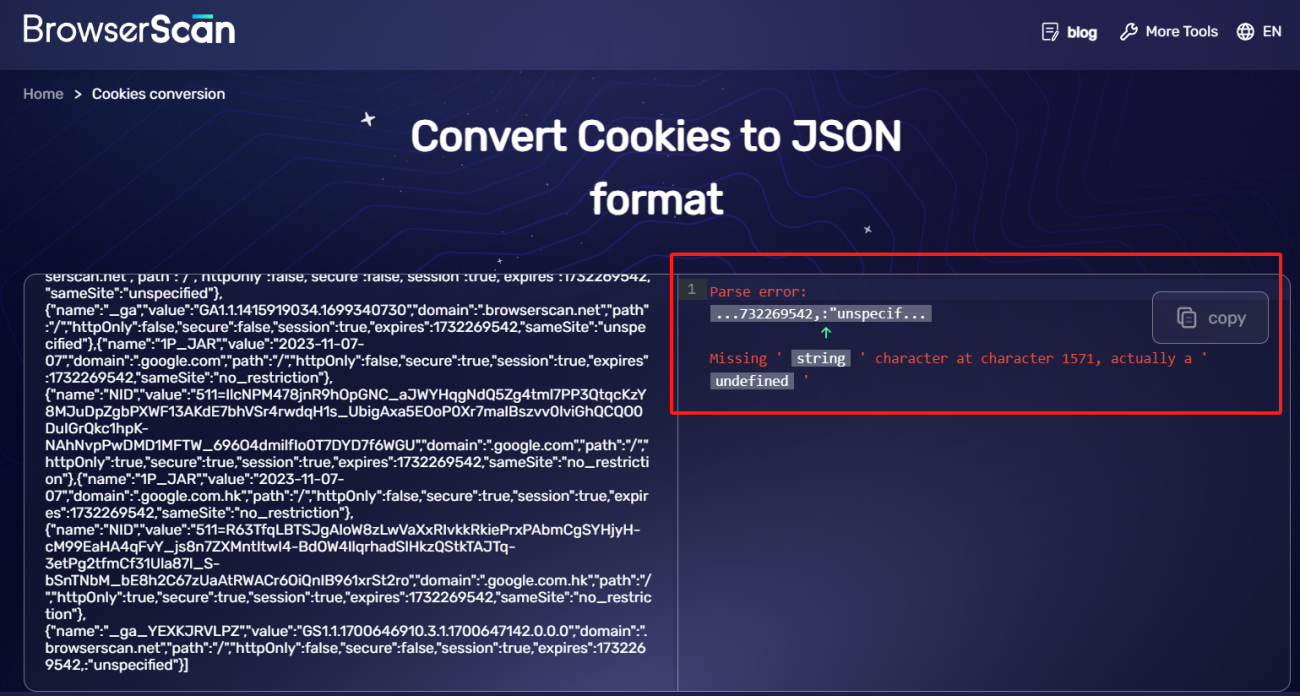
Conversor de Cookies
Pode verificar se existem campos em falta no Cookie.
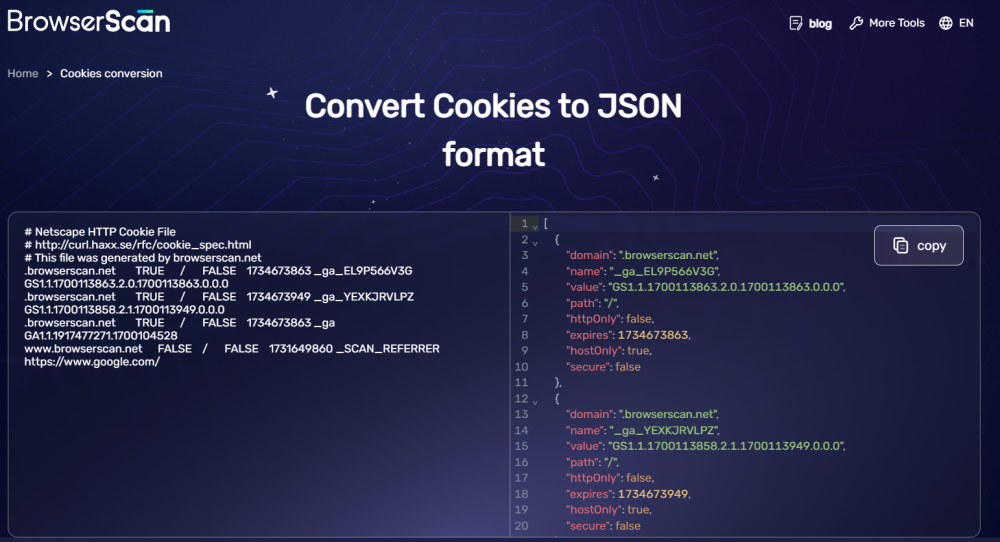
O BrowserScan suporta a conversão de Cookies do formato Netscape para o formato JSON.
Conclusão
O BrowserScan está constantemente a investigar a impressão digital do navegador e a otimizar continuamente as técnicas para a sua deteção. Se utiliza atualmente navegadores anti-deteção como AdsPower, Multilogin, Gologin, etc., pode utilizar o BrowserScan para uma deteção, tal como faria num check-up de saúde, para ver se existem anomalias. Com base nas informações anormais detetadas pelo BrowserScan, pode então utilizar diferentes soluções para resolver esses problemas, tornando o ambiente da sua conta mais realista e a sua conta mais segura.
Em geral, o BrowserScan.net é uma ferramenta poderosa de deteção de impressões digitais do navegador que o pode ajudar a compreender as impressões digitais e a proteger a sua privacidade pessoal e segurança na rede.